电脑与通讯设备PPT图标素材 高效沟通的可视化利器
在制作与科技、通讯、信息技术、商务或远程办公相关的演示文稿时,一组专业、简洁且风格统一的PPT图标素材至关重要。它能直观地传达概念,提升幻灯片的视觉吸引力与信息传递效率。本文将为您系统梳理电脑与通讯设备类PPT图标的核心类型、设计趋势与应用技巧,助您高效打造精彩的演示文档。
一、 核心图标素材分类
1. 核心电脑设备图标
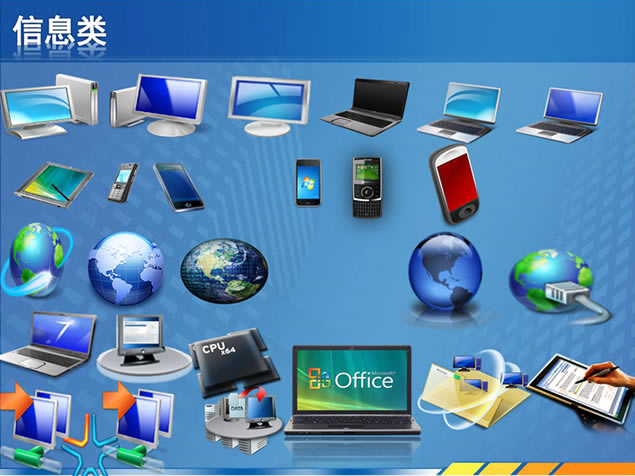
个人计算设备:笔记本电脑、台式电脑、一体机、平板电脑、触控笔。
核心组件:中央处理器(CPU)、内存条、硬盘(特别是SSD图标)、主板。
输入输出设备:键盘(有线/无线)、鼠标、触控板、显示器、打印机、扫描仪。
存储与便携设备:U盘、移动硬盘、存储卡。
2. 核心通讯设备图标
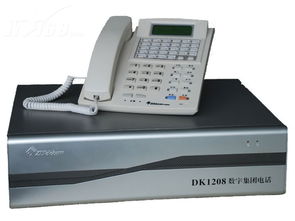
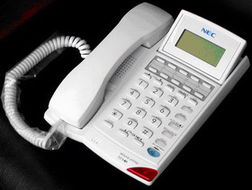
传统与移动通讯:智能手机(不同角度/状态)、固定电话、对讲机、传真机。
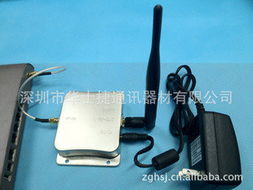
网络连接设备:路由器、调制解调器(猫)、交换机、无线接入点(AP)、网卡。
信号与连接状态:Wi-Fi信号(不同强度)、蜂窝网络信号(4G/5G)、蓝牙标志、有线连接图标(插头与端口)。
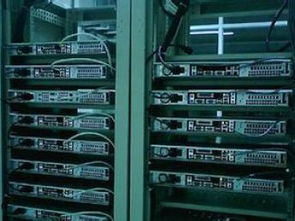
服务器与数据中心:机架式服务器、云服务器符号、数据中心建筑轮廓。
3. 组合场景与抽象概念图标
远程协作:视频会议(摄像头与人像组合)、屏幕共享、语音通话气泡。
网络与云:地球与连接线、云朵(代表云存储/云计算)、盾牌(代表网络安全)、上下行箭头(代表数据传输)。
* 物联与智能:智能手表、智能家居设备轮廓(如智能音箱)、传感器图标。
二、 图标设计风格选择
现代PPT设计中,图标风格需与整体幻灯片风格保持一致:
- 线性图标(Outline):线条简洁,风格现代、轻盈,适合科技感、专业性强的演示。
- 面性图标(Filled):色彩填充,视觉突出,信息传达直接,适合需要强调关键点的页面。
- 扁平化设计(Flat Design):去除了冗余的透视、纹理和渐变,清晰直观,是目前最主流的选择。
- 双色或品牌色图标:使用演示文稿的主色调或品牌色,能极大增强整体的统一性与专业感。
- 等距立体图标(Isometric):具有一定立体感,能增加视觉趣味性,适合展示设备结构或系统架构图。
三、 高效应用与获取技巧
1. 应用原则
一致性:整套幻灯片应使用风格、线粗、配色一致的图标集。
适度性:避免单页幻灯片堆砌过多图标,每个图标都应有明确的信息支撑作用。
清晰度:确保图标在投影放大后依然清晰可辨,避免使用细节过于复杂的图标。
搭配文字:图标应与简短的标题或说明文字搭配使用,图文互补,而非完全替代文字。
2. 优质资源获取渠道
专业素材网站:例如Iconfont、Flaticon、Icons8、Noun Project等,提供海量矢量图标,多数支持按风格、颜色筛选,并可免费或付费下载PNG/SVG格式。
Office内置图标库:PowerPoint(2016及以上版本)自带丰富的图标库,在【插入】-【图标】中可直接搜索“电脑”、“手机”、“网络”等关键词,插入后支持自由更改颜色和大小,无缝兼容。
* 设计工具内置资源:如Canva、Figma等在线设计平台也提供了优质的图标库。
3. 使用建议
优先使用矢量格式(如SVG):可以无限放大而不失真,在PPT中编辑颜色也更灵活(Office 365及新版PPT支持直接为SVG图标换色)。
建立个人素材库:将常用的、风格统一的图标整理归档,便于未来项目快速调用,提升效率。
* 注意版权:即使是免费图标,也请务必查看其授权协议(如CC协议),确认是否需署名或可用于商业用途。
###
精心挑选和运用的电脑与通讯设备图标,能够化繁为简,将抽象的技术概念转化为观众一目了然的视觉语言。它们是构建逻辑清晰、视觉专业、沟通高效的PPT演示的基石。掌握上述素材类型与使用技巧,结合强大的办公软件功能或外部专业资源,您将能轻松为您的下一次技术汇报、产品发布或方案讲解注入强大的视觉说服力。
如若转载,请注明出处:http://www.zhongqixintong.com/product/7.html
更新时间:2026-06-19 06:16:38